こんにちは。ホームページ制作の合同会社Comaniです。
「WordPressとノーコードなら、どちらが自社向きでしょうか」。ホームページを検討していて、この二つを別々の選択肢として見かけることがあります。実際には、WordPressでも標準の編集画面から、文章や画像をコードなしで並べてページを作れます。一方、サーバーに設置して使うWordPressと、公開先まで一体になったノーコード制作サービスでは、契約するものや公開後に引き受ける作業が変わります。
たとえば店舗で毎月変わるのが営業時間と数枚の写真なら、その二つの変更を自分でできるか試すだけで候補を絞れます。施工事例を何年も増やし、後から条件別に探せる一覧が必要なら、一覧の作り方に加えて、記事や写真を別の環境に移せるかまで調べたいところです。本記事では、自社サーバーやレンタルサーバーに設置するWordPressと、制作・公開が一体になったノーコード制作サービスを比べます。仕様の確認時点は2026年11月です。
この記事でわかること
- WordPressをコードなしで編集できる範囲と、テーマ選びで変わること
- 費用と更新の負担を、同じ条件にそろえて比較する方法
- 拡張と移転を見据えて契約前に試しておきたい作業
- 業務の内容と担当者に合わせて選ぶときの判断基準
WordPressでノーコード制作はどこまでできる?
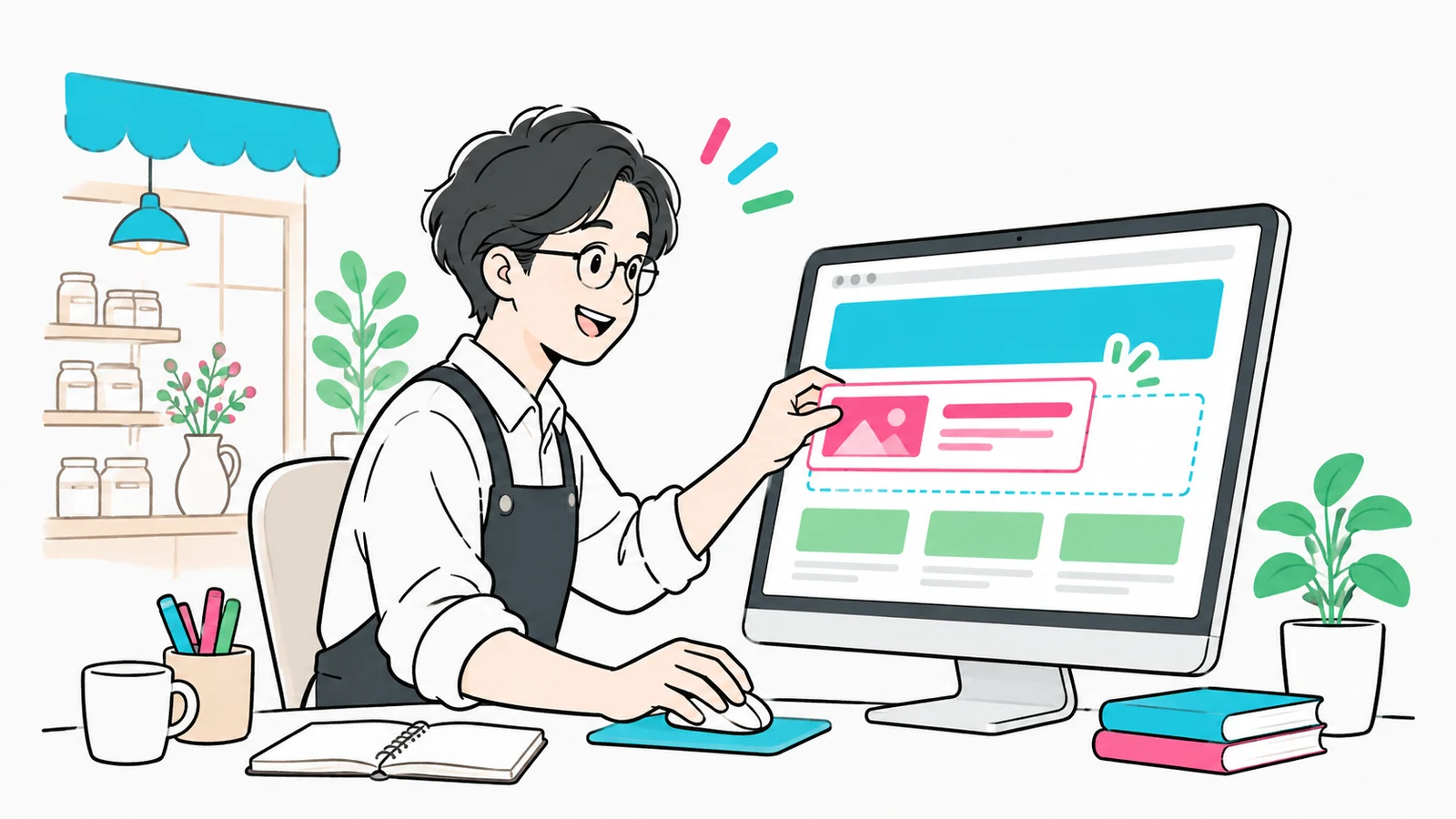
WordPressでも文章・画像・ボタンを画面から編集できる
ノーコードとは、目的の作業をプログラムのコードを書かずに行う方法を指します。WordPressのブロックエディターでは、段落、見出し、画像、ボタンなどを「ブロック」という部品として追加し、順番を入れ替えられます。サービス案内の説明文を差し替える、料金表の手前に画像を追加する、問い合わせボタンのリンク先を変更するといった編集を、部品ごとの設定で進められます。使える色や幅、書体などは、選んだテーマやブロックによって異なります。
お知らせや事例のように追加していく記事は「投稿」、会社概要やアクセス案内のように同じ場所に置く内容は「固定ページ」として作ると、担当者が目的の編集画面を探しやすくなります。たとえば店舗の連休のお知らせは投稿、通常の営業時間はアクセス案内に書き、短いお知らせからアクセス案内へリンクする形です。通常の営業時間を一か所で管理すれば、春の営業日変更で古い情報が残る箇所を減らせます。どの項目をどの画面で変えるか、公開前に決めておきましょう。
複数ページに共通するヘッダーやフッターを画面から変更したい場合は、ブロックテーマを有効にすると「外観」からサイトエディターを使えます。テーマとはサイトの表示を構成するひな型です。サイトエディターでは、ページの共通レイアウトやサイト全体のスタイルまでブロックで編集できます。従来型テーマや独自に作られたテーマでは、本文をブロックで編集できても、共通部分を同じ画面から編集できるとは限りません。すでにWordPressを使っている場合は、変更対象が本文か共通部分かを確認してから、使っているテーマでの操作手順を調べてください。テーマの切り替えを試す場合は、公開サイトと分けた環境で検証すると、影響するページを落ち着いて確認できます。
関連する公式資料は、WordPressのブロックエディターとサイトエディターの使い方です。
公開まで一体のサービスと比べると、誰が何を扱うかが違う
制作と公開が一体になったサービスでは、通常、制作画面でページを作ったあと同じサービスから公開します。サービス側が提供する公開環境を使うので、自分でソフトをサーバーに導入する工程を省けます。編集画面にどんな部品があるか、独自ドメインをつなげるか、フォームの通知先や回答の保存をどう扱うかは、候補ごとの公式情報を確認してください。入力項目が多いフォームや、予約の空き枠を更新する仕組みなど、見本のページだけでは動作を判断しにくい機能もあります。
サーバー設置型のWordPressは、通常、サーバーやドメインの契約とWordPressの編集を分けて扱います。追加機能を担う「プラグイン」を入れられるため、必要に応じてフォームや外部ツールとの連携を検討できます。その分、設置環境に合うか、更新後も動くか、困ったときに誰が復旧するかを決めておきたいところです。サーバー会社に任せられる作業と、WordPressの設定を見てくれる作業の範囲は契約によって変わります。管理付きの契約なら、バックアップの有無だけでなく、復元依頼をどこへ出すかまで聞いておくと、想定していた役割分担と実際の窓口のずれが見つかります。
| 比較項目 | サーバー設置型WordPress | 公開一体型ノーコード制作サービス |
|---|---|---|
| 費用 | サーバーとドメイン、有料の部品、構築や保守を頼む場合の費用を確認 | 必要なページ数や機能を満たすプラン、ドメイン更新、外部サービスの費用を確認 |
| 普段の更新 | 投稿や固定ページの編集に加え、設定変更と保守を誰がするか決める | サービス内の編集画面で更新。担当者が触れる範囲と公開方法は契約・機能による |
| 機能の追加 | 標準機能、プラグイン、個別開発などから検討し、保守の範囲も確認 | 標準機能や対応する外部連携、埋め込み、上位プランでの対応範囲を確認 |
| 移転 | 記事、テーマ、画像ファイル、設定のうち何をどの手段で移すか確認 | 書き出せる項目と形式、移転先で再入力・再制作する範囲を確認 |
表の「普段の更新」と「移転」は、同じ会社で別の人が担当することがあります。店舗スタッフはお知らせだけを出し、経営者は支払いと契約を管理し、制作会社にはレイアウトや保守を依頼する、といった分け方です。管理者の操作デモを見て簡単そうに感じても、スタッフ用の権限で同じ更新が可能かは別に確認します。更新を自分で続けるには、実際に使う人が自分の権限で試せることが大切です。
費用は初年度、翌年以降、変更時に分けて比べる
同じ「月額」でも、比較する範囲をそろえる必要があります。サーバー設置型WordPressでは、サーバーと独自ドメインの更新料に加え、有料テーマや機能の契約、保守委託、原稿や写真を差し替える費用などが発生する場合があります。公開一体型のサービスでは、必要なページ数や独自ドメインの接続、フォーム、編集者の追加などを満たす契約にすると金額が変わることがあります。たとえばStudioを候補にしているなら、Studio公式のプラン比較で公開条件と支払い周期を確認できます。年払いの月換算額と毎月支払う金額は、年間総額に換算してから比べましょう。
初年度には、構築、初回の写真選定、内容の入力、公開前の確認、担当者への説明を加えます。翌年以降は、年単位で更新されるドメインや機能の料金と、普段の修正を担当者が行う場合の工数を並べます。変更時には、ページを追加する、予約方法を変える、別の会社に引き継ぐときに必要な費用を書きます。表計算に入れるなら、契約先ごとに行を作り、初回、毎年、変更時、解約時の列を置くと、請求が発生する時期を後から追えます。
たとえば月に一度、店舗の写真を差し替えるとします。スタッフが下書きから公開まで行えるなら、都度の制作依頼を減らせます。写真は触れてもトップページのボタンを変更できず、そのたびに見積もりが必要なら、選定時に更新範囲を広げてもらうか、変更の多い項目を専用ページへ移す余地があります。制作の見積書を比べる際は、納品後に自社で変更できる箇所を、実際の画面か対象ページの一覧で示してもらうと判断しやすくなります。固定費を項目別に調べたい方はホームページの保守・運用費用の内訳もご覧ください。
機能が増えるときは、作れるかと続けられるかを確認する
事業サイトの役割が会社案内と問い合わせ受付なら、主な確認はページ編集、スマートフォンでの表示、問い合わせ経路です。将来、事例を扱う件数が増え、業種で探せるようにしたい場合は、事例ごとに入力する項目、一覧の絞り込み、詳細ページへのリンクが必要になります。試作では、ページを追加するだけで一覧に反映するのか、担当者が一覧も編集するのかを確かめてください。後者なら、公開手順に一覧の更新も含めます。
予約機能の候補を比べるときは、予約画面を置く作業と、実際に予約を受け付ける業務を通して試してください。外部の予約ページにボタンで案内する方法なら、日程や通知を外部の管理画面で扱えます。ページ内に予約画面を埋め込む場合は、スマートフォンで操作できること、受付完了を利用者が知れること、スタッフが変更やキャンセルを追えることまでが確認対象です。WordPressでプラグインを選ぶときも、制作サービスで標準連携を使うときも、この業務の流れに沿えば、機能名だけで決めずに済みます。
◆Comaniからのひとこと
デモのテンプレートで文章を変える作業に加えて、自社の少し長いサービス名や、実際に使う縦長の写真を入れてみてください。見た目の調整が必要になる場面を一つだけ試すと、公開後に同じ作業が出たとき、どこまで担当者が対応できるかが分かります。
WordPressとノーコード制作サービスを事業に合わせて選ぶ

契約前に、実際の担当者で一度だけ更新を通してみる
試作の題材には、本番で起きそうな小さな変更を使います。店舗なら臨時休業のお知らせ、個人事業ならサービスの受付時間の変更、小さな会社なら新しい事例の追加です。変更は一つで十分です。担当者が編集画面を開き、対象ページを探し、文章と画像を入力して下書きを保存し、プレビューを見てから公開するところまで試します。お知らせの一覧やトップページにも反映される作りなら、読者がたどる経路を別のタブで開いて確認します。
テスト用ページであれば、いったん変更した文章を元に戻す作業も依頼してみてください。元の文章の控えから貼り戻す手順でも、契約に含まれる履歴から戻す手順でも構いません。元に戻したあとで、画像やリンクが以前と同じ状態かも確認します。担当者が忙しい日の更新を想像すると、重要なのは短時間で編集できることに加え、間違いに気づいたときの戻し方が共有されていることです。
問い合わせフォームの試作ができるなら、自社の管理下にある宛先を使ってテスト送信します。必須項目が空欄のときの表示、入力後の受付画面、通知先への到着をそれぞれ確かめます。受付メールを送る設定があるなら、送信者が受け取る文面と返信先も確認してください。実際のお客様の名前や連絡先を試作で使う必要はありません。送信履歴の確認画面が誰に見えるかまで見ておけば、担当が変わった後の問い合わせ対応も引き継げます。
| 運用の想定 | 試す作業 | 候補を絞る目安 |
|---|---|---|
| 店舗案内と営業日が中心 | 営業案内の文と画像を変え、スマートフォンから公開ページを見る | 普段の担当者が自分の権限で変更でき、通常の作業時間で済む |
| 事例を定期的に追加 | 写真と説明を入力し、一覧から詳細へたどる | 同じ入力手順を使い回せて、一覧の管理も担当内で続けられる |
| 問い合わせや予約が中心 | 入力、完了画面、通知、担当者の受付確認まで試す | 来訪者と運用側の両方で必要な情報を確認できる |
| 運用担当が変わりやすい | 作業を別の人に渡し、同じ手順で下書きから公開まで進めてもらう | 共有できる操作手順があり、担当者の追加や権限変更ができる |
| 将来の移転も想定 | 文章、写真、URL、問い合わせの控えを手元に確保して移転先で再現する | 再制作になる範囲と、契約終了後にも残せるものが分かる |
移転に備え、ドメイン・記事・デザインを分けて確認する
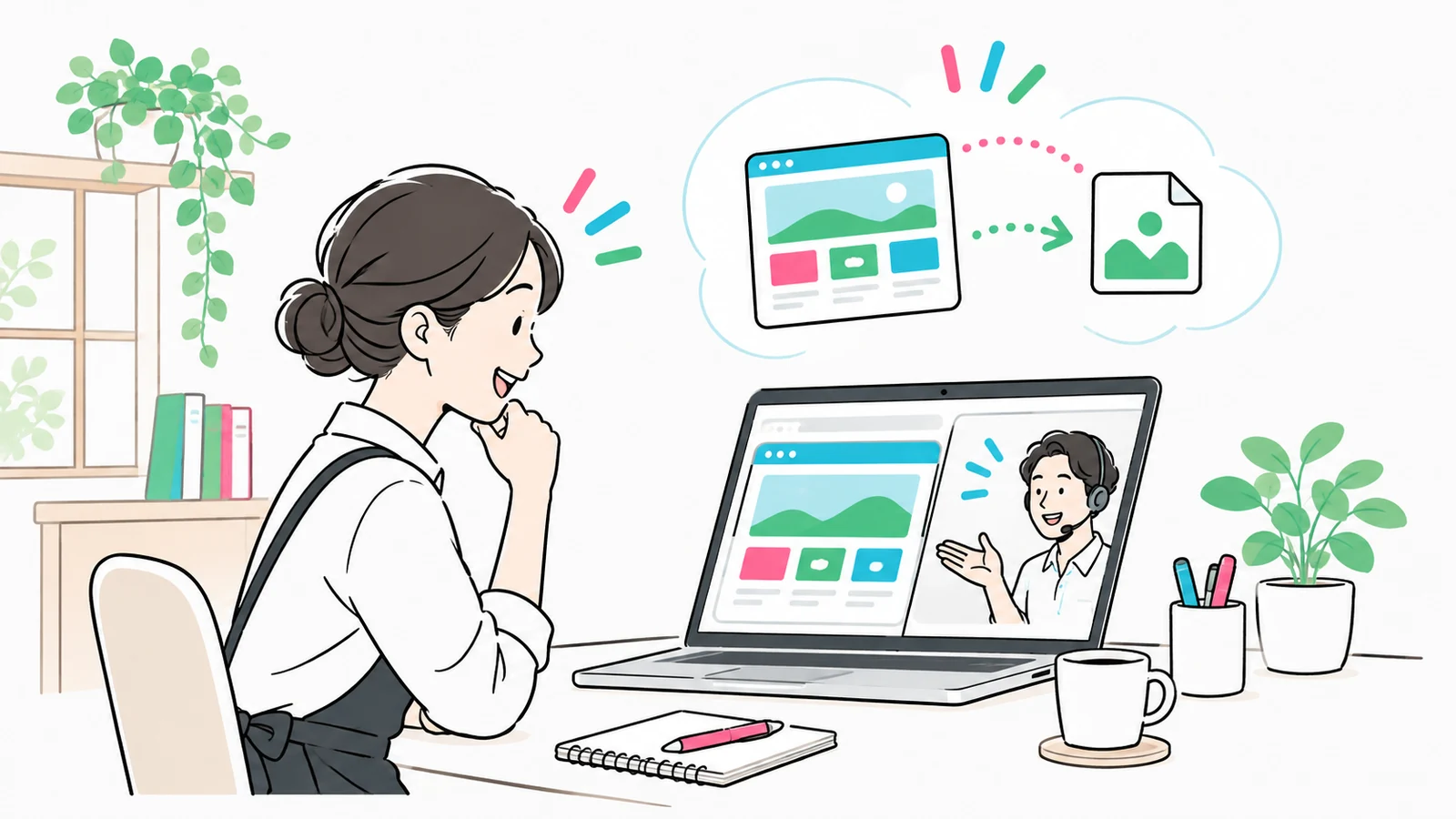
「引っ越しできる」と聞いたら、何を移せるかを具体的に尋ねます。独自ドメインはウェブサイトの住所に使う名前です。自社で管理できるドメインなら、契約と移転先の条件を確認したうえで、別の環境でも同じドメインを利用できる場合があります。ただし、ドメインの名前が同じでも、個々の記事の末尾のパスや画像ファイルのURLは変わり得ます。名刺や外部サイトから直接リンクされるページがある場合は、そのURLを控え、移転後も同じURLを使えるか、旧URLから新URLに案内を出せるかを確認してください。
WordPress標準の「ツール → エクスポート」では、投稿、固定ページ、カテゴリーなどを書き出して別のWordPressへ取り込める形式で保存できます。ブロックテーマを使ったサイトでは、サイトエディターから変更を反映したテーマも別途エクスポートできます。記事を収めるファイル、見た目を担うテーマ、画像の元ファイル、プラグインやフォームの設定は、移転の準備では別々に確認します。記事の書き出しができるという理由だけで契約を先に終了すると、移転先で画像の取り込みや動作確認に必要な元サイトへアクセスできない場合があります。WordPress公式のツールの書き出し手順を参照し、元の環境を残した状態で少量から取り込みを試しましょう。
公開一体型のサービスでは、ページ、画像、フォームの回答のそれぞれで、書き出せる範囲が異なります。たとえば2026年11月確認時点のStudio公式ヘルプでは、デザイン、ページ情報、ソースコード、Studio CMSのデータの移転用エクスポートは提供していない一方、フォームの回答はCSVで取得できると案内しています。これは同サービスの仕様例です。候補にしている別サービスでは、公式に案内されている書き出し形式と対象を確認し、そのファイルを移転先が扱えるかまで見てください。
準備の段階では、実際のページを一つ選び、ページ名、URL、本文、掲載写真、問い合わせボタンのリンク先を手元の表に控えてみます。画像は原本がどこにあるか確かめ、使える権利の範囲に沿って保存します。自社で管理する原稿や写真があれば、書き出しが限られていても再制作の材料になります。記事が多い場合は代表的な形式のページをそれぞれ試し、一ページあたりどれだけコピーや調整が必要かおおよその作業量を見積もれます。
サイト用のドメインで業務メールも使っている場合は、切り替え前に現在の設定を控えましょう。 ドメインの向き先を管理するDNSには、ウェブとメールそれぞれの設定があります。移転の作業範囲にメールが入るかを事前に確認し、切り替え後にはウェブの表示とメールの送受信を両方試してください。
事業の規模より、更新内容と運用体制から候補を決める
店舗の基本情報を中心に公開する場合。 メニュー、地図、営業案内、問い合わせ先が中心で、将来も大きく変わらない見込みなら、公開一体型の制作サービスをまず試す方法があります。候補を選ぶ際は、独自ドメインで公開したいか、スマートフォンで読みやすいか、変更時に同じ担当者が対応できるかを見ます。地図の埋め込みや予約ボタンが必要なら、見た目を決めるより前に一度取り付けてみてください。店舗に立つ人と事務を担当する人が違うときは、営業時間が決まった後、誰がいつサイトへ反映するかも決めておきます。
事例や記事を継続して積み上げる場合。 事例を何度も掲載する、担当ごとに下書きを作る、業種別の一覧を用意するなど、運用の型を作りたい事業では、WordPressの投稿・分類・テンプレートが候補になります。使う編集画面は、追加機能を増やす前に標準でできるところから試します。一つの事例を作るたびに各部品を作り直す状態なら、入力と表示のひな型を見直すと、慣れていない担当者でも同じ形式で公開しやすくなります。制作サービスでも同じ運用を作れる場合があるので、用意したテスト用の事例が同じ手順で扱えるかを確かめて比べましょう。
すでに事業サイトがある場合。 乗り換えを検討する理由が「お知らせの入力場所がわからない」「担当者が画像を差し替えられない」など数か所なら、まず現在の編集手順や権限を確認しましょう。運用の負担が特定の画面に集中していると分かれば、ひな型や入力欄を変えるだけで対応できる可能性があります。既存サイトを継続する場合の検討材料はWordPressを事業サイトで使い続ける判断基準に、作り直しが必要か迷うときの流れはホームページリニューアルの進め方にまとめています。
社内に保守担当がいない場合。 まず問い合わせ窓口と復旧の手順を比べます。公開一体型のサービスでも、文章の誤変更やフォームの通知先の見直しは利用者側の作業になることがあります。WordPressの保守を外注するなら、更新の頻度、フォームの動作確認、復旧作業の料金、依頼の受付時間を確認しておきます。緊急時に担当者が連絡先を探さなくて済むよう、請求と保守の連絡先、担当者の権限、ドメインの更新窓口を社内で共有しましょう。パスワード自体を作業手順書に書く必要はありません。
制作を依頼する場合は、納品時の引き継ぎを見積もりに含める
外部に制作を依頼する場合は、完成ページを見せてもらう日と、担当者が操作を覚える日を決めます。引き継ぎのときには、管理画面への入り方、毎月更新する箇所、公開前の確認方法、間違えて公開した場合の連絡先を扱います。操作の説明を受けるだけで終わらせず、担当者が自分でテスト用のお知らせを下書きにし、別の担当者が確認するところまで行ってみてください。
見積書には、更新手順書、ドメインや公開サービスの契約名義、解約時にもらえるデータを記載してもらうと、次に担当が変わったときに確認先が残ります。制作担当者のアカウントとは別に、自社で管理できる権限があるかも確認してください。「誰が運営費を払い、誰が利用者を追加し、誰がサイトの公開を止められるか」が分かれば、月額サービス同士でも任せられる範囲を比べられます。
WordPressとノーコードの選び方でよくある質問
WordPressでホームページを作るのにHTMLやCSSは必須ですか?
標準のブロックで文章や画像を入れ、テーマの設定で用意された範囲を使うなら、コードを書かずに進められます。独自のレイアウトや条件によって変わる表示などは、テーマの設計や追加機能を調べる場面が出てきます。変更したいページを一枚選び、その作業から試してください。
お知らせだけ自分で更新して、保守を外に頼めますか?
自社が日々の更新を行い、制作・保守の担当がシステムを管理する分担は可能です。誰に公開権限があるか、レイアウトを誤って変更したときは誰に連絡するか、更新費と修正費の範囲を契約前に確認しましょう。
無料プランで試作した内容を、そのまま事業サイトで使えますか?
選んだサービスの公開条件によります。無償で編集できる範囲と、独自ドメインの利用、広告やサービス表示、フォームなどに必要なプランを確認します。試作の時点で本番と同じ条件に近づけると判断しやすくなります。
WordPressから別のサービスへ乗り換えると、今のURLは使えますか?
ドメインを継続できても、各ページのパスを同じ形で用意できるかは移転先の仕様によります。大事なページから順に旧URLを控え、同じパスを設定できるかと、設定できない場合に旧URLから案内できるかを切り替え前に確認します。
WordPressとノーコード制作サービスで検索順位に差は出ますか?
候補の名前から検索順位を判断することはできません。ページを公開して読める状態にできるか、各ページに内容が伝わる見出しや説明を設定できるか、スマートフォンでも問い合わせまで進めるかを試作で確かめてください。
まとめ|担当者が続けられる方法を、同じ作業で比べる
WordPressはブロックエディターを使えば、文章、画像、リンクなどの日々の更新をコードなしで行えます。公開一体型の制作サービスは、公開先の管理まで一つのサービスにまとめたい場合に検討しやすい方法です。どちらも、予定している更新を自社の担当者が試し、初年度と翌年以降の費用、機能の追加、移転時に引き継げる範囲を確かめてから選んでください。すでにサイトを運用している方は、困っている操作と、今後も残したいページのURLを先に控えると、修正で済むかどうかも相談しやすくなります。
ホームページのご相談・お見積りは無料です
小規模な事務所や店舗向けに、初期費用0円・月額8,800円(税込)のホームページ制作プランをご用意しています。制作・サーバー・ドメイン・保守・軽微な更新が含まれます(2026年11月時点)。全国どこからでもオンラインでご相談いただけます。
作り直さず、悪いところだけ直すこともできます。SSL化は33,000円、スマートフォン表示の修正は55,000円です(いずれも税込・2026年11月時点。サーバーの管理画面またはFTPにログインできることが条件です)。