こんにちは。ホームページ制作の合同会社Comaniです。
サービス紹介から問い合わせページへ案内したい。お知らせに関連記事を載せたい。そんなとき、URLを貼り付けるだけでよいのか、文字やボタンにどう設定すればよいのか迷うことがあります。リンクを置けても、押した先が違ったり、編集画面でしか開けなかったりすると、訪問者の役に立ちません。
ホームページのリンクは、行き先のURLと、読者に見せる文字を分けて考えると設定しやすくなります。HTMLではaタグ、WordPressではリンクの挿入機能を使います。設定後には、公開した画面から押して、目的のページへ移動できるかまで確認しましょう。
この記事では、小規模事業者が自社のホームページを更新する場面を想定し、HTMLとWordPressでのリンクの貼り方を解説します。別タブ、画像やボタン、ページ内移動、リンクが開かない場合の見直しも扱います。操作や仕様は2026年10月時点の公式資料で確認した内容です。
- HTMLで文字や画像にリンクを付ける基本
- WordPressでリンクを挿入・変更・解除する手順
- 別タブやページ内移動など用途別の使い分け
- 公開後に確認したいリンク切れとスマホでの操作
ホームページのリンクの貼り方をHTMLで確認
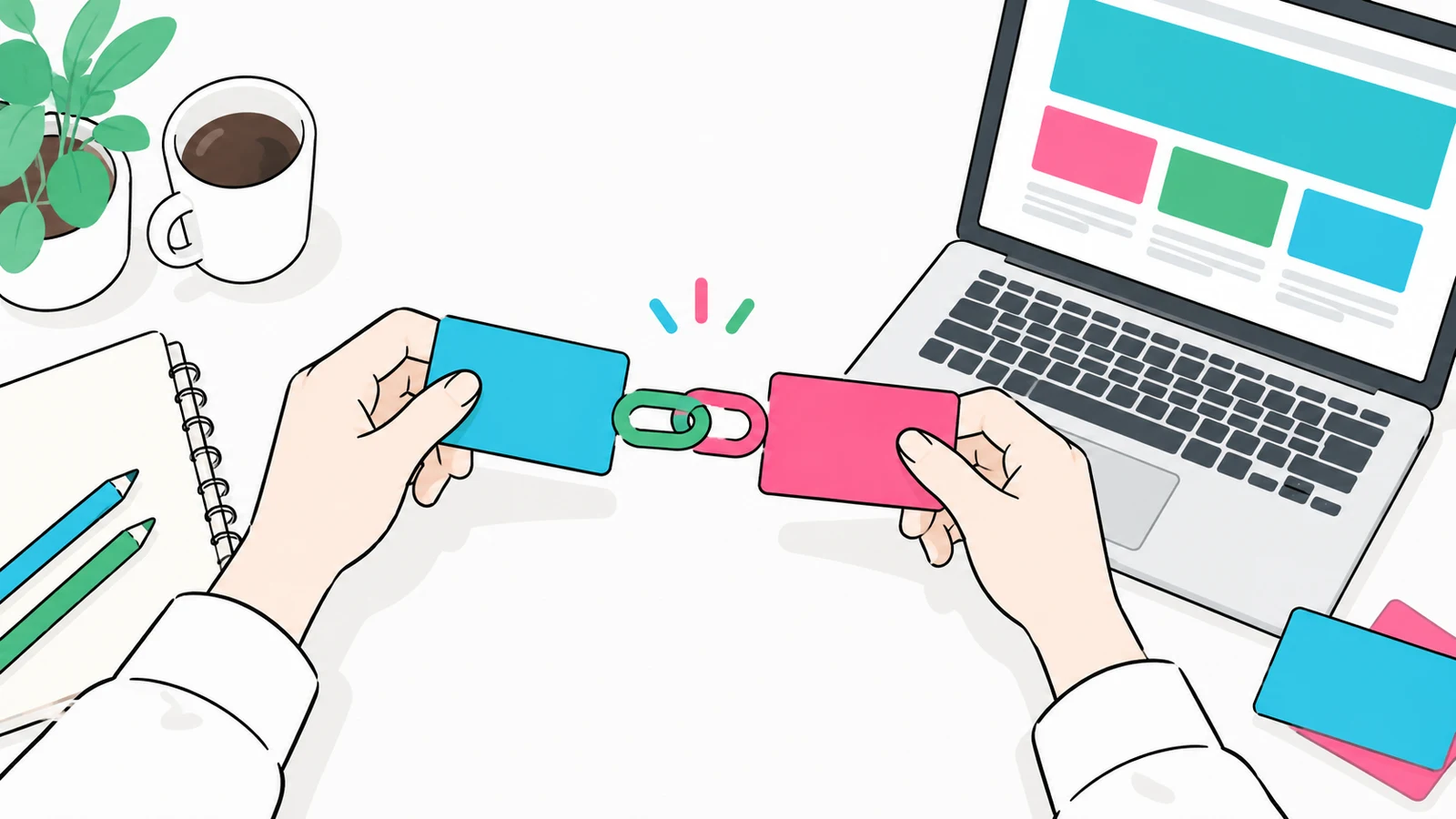
まずはリンクの仕組みから見ていきます。HTMLを直接編集しない方も、行き先と表示する文字の違いが分かると、WordPressでの設定や修正に役立ちます。
行き先と表示する文字を分ける
リンクは、別のページやファイルなどへ移動するための入口です。一般的な文字のリンクでは、画面に表示する文言と、移動先を示すURLを設定します。URLそのものを読者に見せることもできますが、長いアドレスより、行き先の内容が分かる短い言葉のほうが読みやすい場合があります。
例えば、画面には「サービス内容を見る」と表示し、押すとサービス紹介のページへ進む形です。「見積もりを相談する」と書いているのに会社概要へ移動するなど、文言と行き先が食い違わないようにしてください。リンクを置く前に、どこへ案内したいのかを決めることが大切です。
自社サイト内への移動を内部リンク、別のサイトへの移動を外部リンクと呼びます。どちらもリンクの基本的な仕組みは同じですが、他社や公式機関のページへ案内する際には、リンク先が自社の窓口と誤解されない書き方にしましょう。
aタグとhrefの基本的な書き方
HTMLでは、リンクにしたい文字をaタグで囲み、hrefという属性に行き先のURLを書きます。属性とは、タグへ追加する設定のことです。次の例は、Comaniのサービス紹介ページへ進むリンクを示しています。自社のホームページへ使う場合は、案内したい自社ページの正しいURLに変更してください。
<a href="https://comani.company/service/websitedesign/">Comaniのホームページ制作サービスを見る</a>画面に表示されるのは、開始タグと終了タグの間にある文字です。hrefの中身が行き先になります。URLは半角の引用符で囲み、最後に終了タグを付けましょう。全角の引用符や、入力時に付いた余分な空白が混ざっていないかも確認します。
ここで示しているのはHTMLを書くためのコードです。通常の文章入力欄へそのまま貼ると、タグが文字として表示されることがあります。WordPressで文字にリンクを付けたいだけなら、後半で説明する編集画面のリンク機能から設定するほうが簡単です。
絶対URLと相対URLの違い
https://から始まり、ドメインまで含むアドレスを絶対URLと呼びます。一方、同じサイト内の場所を基準にして書く方法が相対URLです。初心者の方が別のサイトへリンクを貼るときは、ブラウザで開いたページの完全なURLをコピーすると、行き先の取り違えを防ぎやすくなります。
| 書き方 | 意味 | 確認するところ |
|---|---|---|
| https://から始まるURL | ドメインを含めて行き先を指定 | 別サイトの場合も含め完全なURLを使う |
| /から始まるパス | 同じサイトのルートを基準に指定 | 実際の公開先で正しい場所になるか |
| contact/などのパス | 現在のページの場所を基準に指定 | 記事の階層によって行き先が変わる |
| #から始まる名前 | 同じページの目印へ移動 | 移動先のidと一致しているか |
例えば、Comaniサイトで「/service/websitedesign/」と指定すると、ドメインの直下からサービスページを探します。同じ文字列を別のサイトへ貼れば、そのサイトの中を探すため、Comaniへ移動するリンクにはなりません。URLの書き方と貼り付ける場所の関係に注意してください。
また、パソコン内でHTMLファイルを開いたときと、サーバーへ公開したときでは、同じ指定でも結果が違う場合があります。編集用のファイルで動くことに加え、公開したURLでも確かめましょう。相対URLを使うなら、現在のページがどの階層にあるかを把握する必要があります。
別タブで開く設定とrel属性
同じタブで開くリンクは、通常のaタグで設定できます。別のタブで開きたい場合には、target属性へ_blankを指定します。ただし、ブラウザの設定によって新しいウィンドウになることもあるため、必ずタブになるとまでは言い切れません。
<a href="https://developer.mozilla.org/ja/" target="_blank" rel="noopener">MDNの公式資料を見る(別タブ)</a>この例では、開いた先の画面から元の画面を操作できないようにするnoopenerも明示しています。現在のブラウザでは、_blankに暗黙で同様の保護が付くことがありますが、コードで意図を示す書き方です。仕様の詳細はMDNのa要素の説明で確認できます。
relには、リンク先との関係を示す役割もあります。noreferrerは参照元情報を送らない指定、nofollowは検索エンジンへリンクの扱いを伝える指定であり、どれも単に別タブで開くための必須セットではありません。広告ではない普通の案内リンクへ、意味を確かめず一律に加えることは避けましょう。
別タブを増やせば使いやすくなるとは限りません。自社サイト内を順に読んでもらうリンクは同じタブ、資料を横に見ながら読みたい場合は別タブなど、読者の行動から選びます。別タブやPDFへの移動であることを文言に添えると、押した後の変化が伝わりやすくなります。
同じページの見出しへ移動させる
長いページでは、目次から特定の見出しへ移動するリンクが便利です。移動先にidという目印を付け、リンクのhrefへ「#目印の名前」を書きます。下のコードは仕組みを説明する例で、同じHTML内にリンクと移動先の両方を用意します。
<a href="#contact-guide">お問い合わせの案内へ進む</a>
<h3 id="contact-guide">お問い合わせのご案内</h3>
idの名前は、リンク側と移動先側で一致させます。同じページ内に同じidを複数付けると、行き先が分かりにくくなるため、重複させないようにしてください。半角英数字とハイフンなどで短く付けると、入力や管理がしやすくなります。
移動しても見出しが固定ヘッダーの下へ隠れる場合は、サイトの表示側の調整が必要なこともあります。リンクの文字を変え続ける前に、目印の位置と画面の見え方を確かめましょう。WordPressでも、見出しなどにHTMLアンカーを設定できる場合がありますが、利用している編集環境で項目を確認してください。
画像やボタンにリンクを付ける
HTMLの画像へリンクを付ける場合は、画像を表すimgタグをaタグで囲みます。文字を囲む場合と同じく、行き先はaタグのhrefへ設定します。画像自体のURLと、押したときの行き先は別のものなので、間違えないようにしましょう。
画像だけがリンクになると、その画像を押せることに気付かない人もいます。案内の言葉や、行き先が分かる説明を近くへ置く方法を検討してください。画像を見られない場合の代替テキストにも、必要に応じてリンクの用途が伝わる説明を用意します。
ページ間の移動をする見た目のボタンも、リンクとして設定するのが基本です。HTMLのbutton要素は、フォーム送信などの操作に使う要素で、見た目がボタンなら何でも同じというわけではありません。WordPressのボタンブロックでは、編集画面で行き先のURLを設定できます。
メールや電話のリンクを設定する
メール宛てのリンクにはmailto:、電話にはtel:から始まる指定を使います。ただし、クリックしただけでメールが送信されるわけではありません。端末に設定されたアプリやブラウザの環境によって、作成画面などが開く動きになります。
電話リンクも、パソコンとスマートフォンでは動作が異なる場合があります。実際の受付先と番号を照合し、スマートフォンで確認しましょう。意図しない相手へ発信しないよう、テストで通話まで始める必要があるかは、運用の担当者と確認してください。
メールアプリを設定していない方もいるため、リンクだけに頼らず、アドレスや受付方法が読める案内も残しておくと親切です。問い合わせフォームを別に設けている場合は、使える連絡方法を分かるように示します。窓口を増やす際は、受信や返信ができる体制も合わせて考えましょう。
ホームページのリンクの貼り方と公開後確認
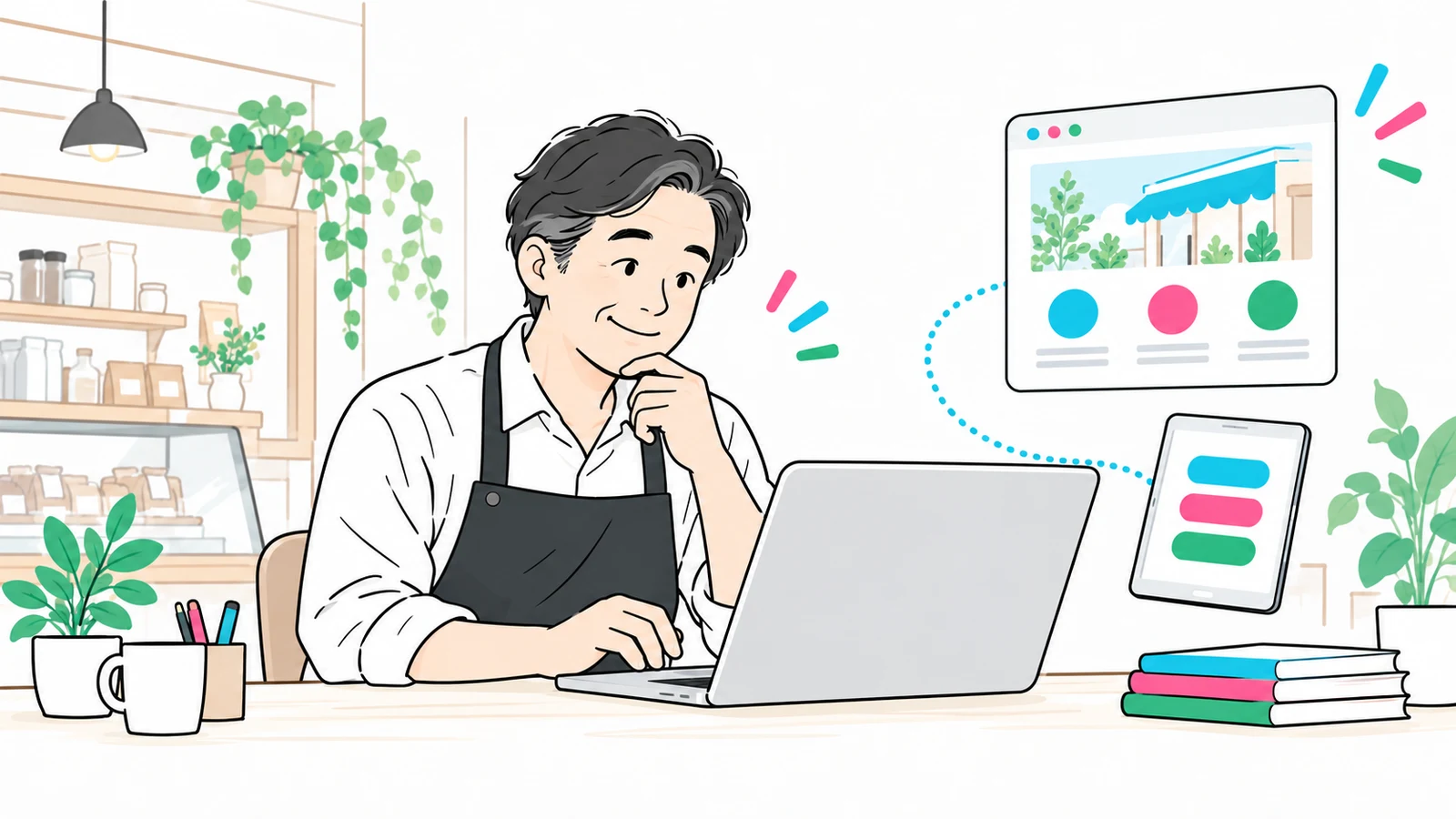
WordPressでは、通常はHTMLを直接書かずにリンクを設定できます。ここでは主にブロックエディターを想定します。テーマやバージョン、使っているブロックによって、項目の位置や名称が異なる場合があります。
WordPressで文字にリンクを付ける
最初に、リンク先として案内するページをブラウザで開き、URLをコピーします。次に、編集する投稿や固定ページを開き、リンクにしたい文字を選択してください。段落などのツールバーにあるリンクのボタンから、コピーしたURLを入力し、確定する流れです。
文字を選択した状態で、WindowsならCtrl+K、MacならCommand+Kのショートカットを使う方法もあります。同じサイトの記事や固定ページなら、リンクの入力欄でタイトルなどを検索して選べる場合があります。似たタイトルが複数あるときは、選んだ記事が正しいかプレビューで確認しましょう。
文字の選択範囲も重要です。例えば「料金について詳しく見る」の一部だけにリンクが付くと、どこを押せばよいのか分かりにくくなります。案内したい文言を選び直し、全体が意図したリンクになっているかを確かめてください。
リンクを入力して確定した後には、投稿や固定ページの保存・更新が必要です。編集画面で文字の色が変わっても、公開側へ反映されているとは限りません。公式の操作説明はWordPressのリンク編集ガイドで確認できます。
別タブとリンク先の変更・解除
WordPressで別タブにしたい場合は、設定したリンクの編集画面で「新しいタブで開く」に相当する項目を確認します。初期状態でどうなっているかを思い込みで判断せず、必要な設定を選んで保存してください。自社の関連記事へ進むリンクでは、同じタブで読み進めてもらう方法もあります。
行き先を変更するときは、リンク付きの文字を選び、編集用のボタンからURLを入れ替えます。文字だけを新しい案内に書き換えても、行き先が古いまま残ることがあります。文言とURLを一緒に確認する習慣を付けましょう。
リンクを外して文字だけ残したい場合は、リンクの解除機能を使います。文字全体を消して打ち直すより、既存の文章を保ちやすくなります。ただし、解除後の見た目や保存結果は確認が必要です。似た箇所を複数編集しているときには、別のリンクまで外していないかも見直してください。
画像とボタンを編集するときの確認
画像ブロックでは、画像を選択し、ツールバーなどのリンク設定から行き先を指定します。メディアファイルそのものを開く設定と、指定したページへ進む設定は別です。画像を押したら拡大したいのか、サービス紹介へ案内したいのかを先に決めましょう。
ボタンブロックの場合は、ボタンの文言とリンク先の両方を設定します。「予約する」というボタンを置くなら、予約の説明や予約先へ進むことが分かるようにしてください。お問い合わせフォームが行き先でも、送信した時点で予約が確定しない運用なら、ボタンの文言や周辺の説明で区別する必要があります。
複数のボタンを並べるときは、見た目が同じでも役割が違うことがあります。電話、資料、問い合わせなど、それぞれの行き先を一つずつ確認しましょう。スマートフォンでは並び方が変わる場合があるので、文字が切れたり、隣のボタンを押しやすくなったりしていないかも点検します。
URLだけ貼ると埋め込みになることも
WordPressでは、URLを新しい行へそのまま貼ると、リンク付きの文字ではなく、プレビューや埋め込みとして表示される場合があります。動画やSNS投稿を紹介したいときには便利ですが、短い文字のリンクを作りたいときとは仕上がりが違います。
文字のリンクにしたいなら、先に案内文を書き、その文字を選択してリンクを設定する方法を使いましょう。プレビューが出たから失敗というわけではなく、どの見せ方を選びたいかで操作が変わります。編集した後は、PCだけでなく小さな画面でも見やすいかを確かめてください。
外部サービスの埋め込みは、提供元の仕様や公開状態が変わると表示されなくなる場合があります。事業の大切な受付方法を、外部の投稿一つだけに依存させないことも検討しましょう。自社で案内を管理できるページへリンクする方法なら、変更時に直す場所を把握しやすくなります。
リンクが開かないときは順に調べる
まず、設定したURLを直接ブラウザで開いてみます。URL自体が開かないなら、リンクの文字色やボタンの形を直しても解決しません。行き先が公開されているか、アドレスが変わっていないか、ログインしないと見られないページではないかを確認してください。
| 起きていること | 主な確認先 | 見直し方 |
|---|---|---|
| 別のページへ移動する | URL、コピーしたアドレス、相対パス | 公開URLを開き直して設定し直す |
| ページが見つからない | 公開状態、スラッグ、移動先の変更 | 現在の正式な公開先を調べる |
| 管理者だけ開ける | プレビューURL、閲覧制限 | ログイン情報のない画面で確かめる |
| 文字を押しても反応しない | リンク設定、保存状態、重なる要素 | 公開画面と編集内容を照合する |
| ページ内の別の場所へ飛ぶ | idの名前と重複 | リンク先の目印を一致させる |
次に、公開ページ上のリンクを押して同じ結果になるかを確かめます。URLを直接入力すれば開くのに、ボタンからは開かない場合は、設定の保存や、別の要素が重なっている可能性を調べます。スマホだけで起きるなら、画面幅によって配置が変わる箇所も確認しましょう。
ブラウザがセキュリティ警告を出した場合は、訪問者へ無理に先へ進ませる案内を載せるのではなく、サイト管理者へ原因を確認してください。原因が分からないまま、関係のないプラグインを追加したり、サイト全体の設定を変えたりすることは避けます。
内部リンクは読者の次の疑問へつなぐ
関連記事へのリンクは、読者が次に必要とする説明へ進むために置きます。同じキーワードを含む記事を機械的に並べるより、今読んでいる内容とのつながりを文章で示すと使いやすくなります。リンク先を読まなくても、現在のページで必要な答えが分かることも大切です。
例えば、サービス紹介と問い合わせのどこを結ぶか迷う場合は、先に自社サイトへ載せる内容を確認してみましょう。ホームページに載せる基本項目と書き方では、事業内容や料金、連絡先などの役割を説明しています。情報の置き場所を決めてからリンクを付けると、案内先を選びやすくなります。
サイト自体をこれから作る段階なら、ホームページを自分で作成する方法も参考になります。リンク操作だけで解決することと、ページ構成や公開環境の見直しが必要なことを分けて考えましょう。
リンクの文言は行き先が分かる言葉で
「こちら」「詳しく」だけが続くと、何を開くリンクなのかが読み取りにくくなります。「料金表を見る」「お問い合わせ方法を確認する」のように、行き先で分かることを文言に入れましょう。長いURLをそのまま見せるより、文章の流れも保ちやすくなります。
ボタンの見た目を付けた場合も、押した先で起きることを正確に伝えます。PDFが開く、外部サイトへ移動するなど、普通のページ移動と違う動きなら短く補足してください。「ダウンロード」と書けば、どの端末でも必ず保存が始まるわけではないため、実際の動作も確かめます。
リンクの数にも一律の正解はありません。説明を読むたびに別のページへ移動しないと理解できない状態になっていないか、同じ案内を繰り返して邪魔になっていないかを見直します。押す必要があるリンクと、補足として置くリンクの役割を考えると、配置を決めやすくなるでしょう。
公開後はスマートフォンでも確かめる
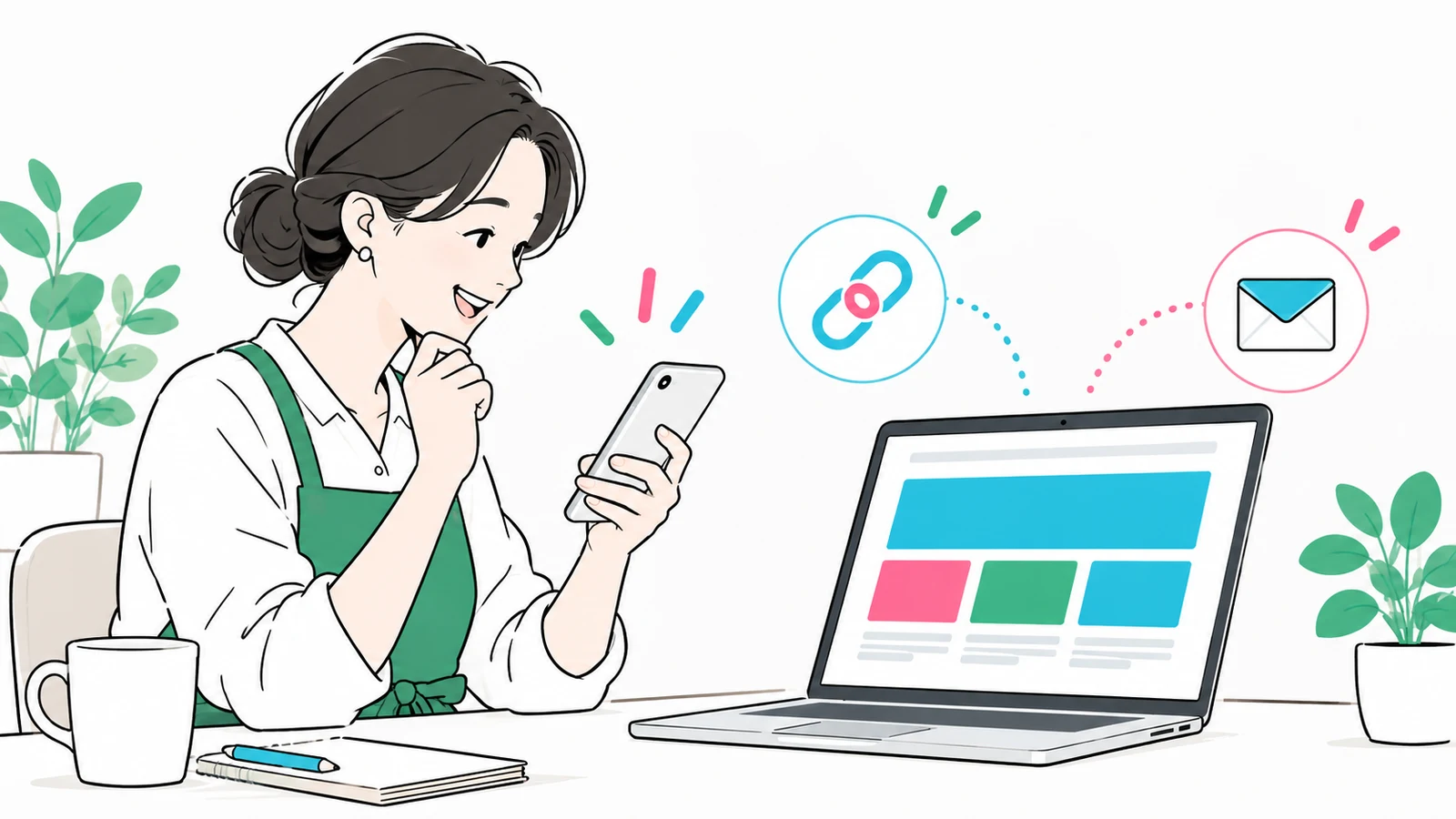
リンクを保存したら、編集画面を離れて実際の公開URLから確認します。自分がログインしている画面だけでは、公開されていないページも開ける場合があります。可能であれば、ログイン情報のないブラウザなどで、一般の訪問者と同じ状態を確かめましょう。
確認は、行き先が正しいか、想定したタブで開くか、押せる範囲が分かるか、文字が読めるかの順で行います。スマートフォンでは、複数の短いリンクが密集して押し間違えやすくなっていないかも見てください。画像の中の文字が小さすぎる場合は、通常の文字による案内も検討します。
公開後にページのURLを変更した場合には、そこへ案内しているリンクも見直します。お知らせ、メニュー、固定ページなど、同じ行き先を使っている場所を把握しておくと直しやすくなります。外部リンクも、受付窓口や資料が変わることがあるため、内容を更新する機会に確認しましょう。
よくある質問
ホームページにURLを貼るだけでもリンクになりますか?
編集する仕組みによって、自動でリンクになる場合と、文字のままになる場合があります。WordPressでは埋め込みになることもあります。意図した文字にリンクを付けたい場合は、文字を選択してリンク機能から設定し、公開画面で確かめましょう。
外部リンクは全部別タブにしたほうがよいですか?
一律に別タブにする必要はありません。元の文章を読みながら公式資料を参照したい場合など、読者の使い方から選びます。別タブにする際は、その動きが分かる説明を添えると親切です。
WordPressでリンクが青くならないのは失敗ですか?
色はテーマや表示設定で変わるため、青くないだけで失敗とは判断できません。URLが設定されているか、保存済みか、実際に押して移動できるかを確認してください。見た目でリンクと分かるかも大切です。
リンクを貼れば検索順位が上がりますか?
リンクを増やすだけで順位が上がるとはいえません。必要な情報へ移動できることを優先し、読者に関係のないリンクを増やさないようにしましょう。Comaniも検索順位や集客成果を保証する案内は行っていません。
リンクの修正だけでも相談できますか?
Comaniでは、現在のサイトと困っている箇所を伺い、対応可能な範囲を確認します。初回相談・お見積りは無料で、全国からオンラインのWeb会議でご相談いただけます。修正作業の内容と費用は個別に確認します。
ホームページのリンクの貼り方は確認まで
ホームページのリンクは、行き先のURLと表示する文字を決めて設定します。HTMLではaタグのhref、WordPressでは文字やブロックのリンク機能を使うのが基本です。別タブやページ内移動は、用途を考えて選びましょう。
設定しただけで終わらず、公開画面から押して確認することが大切です。行き先の公開状態、スマートフォンでの押しやすさ、文言との一致を見て、訪問者が迷わず次の情報へ進める案内を用意してください。
Comaniのホームページ制作・運用のご案内では、サイトの新規制作や見直しをご相談いただけます。リンクの操作で困っている箇所があれば、対象ページと希望する行き先をお知らせください。
ホームページのご相談・お見積りは無料です
初期費用0円・月8,800円(税込)で、制作費・サーバー・ドメイン・保守や軽微な更新を含む月額プランをご用意しています。2026年10月時点の提供条件です。全国どこからでもオンラインでご相談いただけます。
作り直さず、悪いところだけ直すこともできます(SSL化33,000円・スマートフォン表示の修正55,000円、いずれも税込・2026年11月時点。サーバーの管理画面に入れることが条件です)。