

こんにちは。ホームページ制作の合同会社Comaniです。
ホームページが完成したのに、「ホームページ開設しました」とだけ書いてよいのか、取引先にはどんなメールを送ればよいのか、迷っていませんか。お知らせは立派な文章にする必要はありません。誰のサイトで、何が確認できて、どこから見られるのかが伝われば、読む人が次の行動を選びやすくなります。
この記事では、店舗や個人事業主、小さな会社が使いやすい開設のお知らせを、ホームページ・メール・SNSに分けて紹介します。文例はすべてこの記事のために作成した見本です。架空の店舗「こもれび雑貨店」を例にしていますので、店名や掲載内容はご自身の事業に合わせて変更してください。公開前の確認から、公開後のGoogleへの登録依頼、更新の続け方まで順番に見ていきましょう。
- ホームページ開設のお知らせに必要な情報と言葉の選び方
- お知らせページ・メール・SNSで使える媒体別の文例
- リンクや問い合わせフォームを公開前に確認する方法
- Googleへの登録依頼と公開後の更新を続ける考え方
ホームページ開設しましたの文例と書き方

最初に、文章の基本形と媒体ごとの文例を紹介します。開設を伝える一文に、読者がサイトで確認できる内容とリンクを添えるのが基本です。丁寧さだけでなく、相手に必要な情報が届くかを意識してください。
すぐ使える短いお知らせの基本形
文例:短い開設のお知らせ
こもれび雑貨店の公式ホームページを開設しました。取扱商品や営業時間、店舗へのアクセスをご案内しています。ご来店前の確認にぜひお役立てください。ホームページは、下記の「公式サイトを見る」からご覧いただけます。
実際の投稿では「公式サイトを見る」を、ご自身のホームページへのリンクにします。この文例では、公開した事実、掲載内容、読者にとっての使い道を順に伝えています。「ぜひご覧ください」だけでも失礼ではありませんが、何を見られるのかが書かれていると、開く理由が具体的になります。
会社なら取扱商品をサービス内容に、教室ならレッスン案内に変えてください。予約機能を設けていないサイトで「こちらから予約できます」と書くのは避けましょう。問い合わせフォームしかない場合は、「お問い合わせを受け付けています」とする方が実際の機能に合います。
短文にすべてのページ名を詰め込む必要はありません。相手に見てほしい内容をひとつかふたつ選び、詳細はサイトで案内します。会社案内、料金、実績、採用情報を一度に並べるよりも、既存のお客様には営業時間、取引先には事業紹介など、読む人に合わせて選ぶと書きやすくなるはずです。
開設しましたと開設いたしましたの違い
「ホームページを開設しました」は、SNSや店舗のお知らせにも使いやすい丁寧な言い方です。「ホームページを開設いたしました」は、取引先へのメールや会社のお知らせで、より改まった印象を出したいときに選べます。どちらかだけが正解ということではなく、普段のお客様との距離感に合わせれば十分です。
「ホームページ開設しました」と助詞を省略した表現は、短い投稿の見出しとして使えます。ただし、本文では「ホームページを開設しました」とした方が文章の流れが自然になります。検索される言葉をそのまま何度も繰り返すより、読む人が違和感なく理解できる言葉に整えましょう。
また、「開設」「公開」「リニューアル」は知らせる出来事が少し違います。初めて公式サイトを持ったなら開設、作成済みのサイトを一般に見られる状態にしたなら公開、既存のサイトを作り直したならリニューアルが使いやすい表現です。店舗の開店とは別の出来事なので、以前から営業しているお店では、サイト開設日が店舗の開店日と受け取られないようにしてください。
| 伝える出来事 | 見出しの例 | 本文に添える情報 |
|---|---|---|
| 初めてサイトを持つ | 公式ホームページを開設しました | 事業名・掲載内容・公式URL |
| 準備していたサイトを一般公開する | ホームページを公開しました | 公開日・利用できるページ |
| 既存サイトを更新する | ホームページをリニューアルしました | 変更点・URL変更の有無 |
| サイトの住所を変える | ホームページのURL変更のお知らせ | 新URL・切替日・利用者へのお願い |
ホームページのお知らせ欄に載せる文例
文例:お知らせページ用
公式ホームページを開設しました
いつもこもれび雑貨店をご利用いただき、ありがとうございます。このたび、当店の公式ホームページを開設しました。取扱商品のご紹介、営業時間、アクセス、お問い合わせ方法を掲載しています。
今後は、入荷のお知らせや臨時休業などの営業情報もこちらでご案内します。ご来店の際にお役立ていただければ幸いです。これからもこもれび雑貨店をよろしくお願いいたします。
サイト内のお知らせは、初めて訪れた人も読む場所です。これまでのお客様へのお礼に加え、何をしている事業なのかが分かる説明を入れると親切でしょう。実際には入荷情報を更新する予定がないなら、その一文は削除します。将来の発信内容を約束しすぎず、続けられる範囲だけを書いてください。
お知らせの掲載日とサイトの公開日が違う場合は、本文で「先日公開しました」とぼかすより、必要に応じて実際の公開日を示します。公開予定のお知らせなら未来形、公開済みなら過去形にそろえましょう。準備中のページを公開済みとして案内すると、読者がリンクを開いたときに戸惑います。
サイト内では、公式サイトのトップに戻すだけでなく、説明の流れに合わせてサービス紹介やアクセスのページへ案内する方法もあります。すでにサイトに来ている人が、次に読むページを選びやすくなるためです。リンクの文言は「こちら」を並べず、「営業時間とアクセスを見る」など、移動先が分かる形にしてください。
取引先に送るメールの文例
文例:既存の取引先へのメール
件名:公式ホームページ開設のご案内/こもれび雑貨店
いつもお世話になっております。こもれび雑貨店です。
このたび、当店の公式ホームページを開設いたしましたので、ご案内申し上げます。店舗の概要や取扱商品、お問い合わせ先をご確認いただける内容となっております。
お時間のある際に、下記の公式サイトをご覧いただけますと幸いです。今後ともよろしくお願いいたします。
公式ホームページ:https://example.com/
こもれび雑貨店(架空の店舗)
文例のexample.comは説明用のドメインです。送信する際は、ご自身の公開URLと普段の署名に変更してください。相手の名前が分かっている場合は宛名を入れ、いつものやり取りの形式を保ちましょう。件名で「何のお知らせか」「誰からか」を伝えると、本文を開く前に用件が分かります。
案内メールはサイトを見てもらうためのものなので、原則として返信を求める必要はありません。取引先に確認してほしい変更点がある場合だけ、「お問い合わせ窓口が変わりました」などを本文に添えます。ホームページを新しく作っただけなのに、請求先や契約条件も変わったように見える文章にはしないでください。
複数の相手に送る際は、宛先欄に他のお客様のアドレスが表示されないことも確認します。既存の関係や配信の同意、社内の運用ルールに沿って送付先を選び、公開告知を理由に無関係な相手へ大量に送ることは避けましょう。個別に届ける場合も、件名・宛名・リンクを送信前に見直す習慣が役立ちます。
SNSで知らせる短文と画像の使い方
文例:お客様向けのSNS投稿
こもれび雑貨店のホームページができました。取扱商品や営業時間、アクセスをまとめています。ご来店前にぜひご確認ください。公式サイトへのリンクは、プロフィールからご覧いただけます。
この文例は、プロフィールに実際のリンクを設定した場合の書き方です。投稿から直接リンクを開ける媒体では、「詳しくは下記の公式サイトへ」としてURLを添えてもよいでしょう。リンクが利用できる場所は媒体や投稿形式で異なるため、自分の投稿を実際に開いて、読み手と同じ手順で移動できるか確かめてください。
SNSの告知に添える画像は、新しいサイトをスマートフォンで開いた様子や、事業の内容が分かる写真などが候補です。画面を撮る場合は、管理画面や未公開の個人情報が映らないよう注意します。画像だけにURLを載せてもタップできないので、本文やプロフィールにも移動できるリンクを用意することが大切です。
長い挨拶文をそのまま転載するより、「営業時間を確認できるようになりました」など、フォロワーに関係する情報を先に置きましょう。サイトの完成を喜ぶ言葉があっても構いませんが、読む人が使える内容を添えると、日常の投稿からホームページへ自然につながります。開設後に再度紹介する場合は、アクセス案内や商品紹介など、別のページの役割を伝える方法もあります。
リニューアルやURL変更のお知らせ
文例:同じURLでリニューアル
こもれび雑貨店のホームページをリニューアルしました。営業時間とアクセスを確認しやすい構成に見直し、取扱商品の紹介ページを追加しています。ホームページのURLは変わりません。ご来店前の確認にご利用ください。
この見本は、実際に構成を変更し、商品紹介ページを追加した場合に使う文章です。追加していない機能や、検証していない「以前より速くなりました」といった性能の話は入れません。「使いやすくなりました」だけで終わらず、利用者に関係する変更点を具体的に書いてください。
URLが変わる場合は、案内文に新しいURLと切替日を記載し、必要に応じてブックマーク変更をお願いします。旧URLからの転送が設定されているかは、制作担当者と確認しましょう。転送とは、古いページを開いた人を新しいページへ案内する仕組みです。転送の設定が済んでいないのに、古いリンクが今後も利用できると約束してはいけません。
店舗の住所、営業時間、電話番号は、サイトのリニューアルと同時に変わるとは限りません。サイトの変更と営業情報の変更を分けて書くと、来店するお客様の誤解を防げます。見た目だけを変えた場合は、その事実を簡潔に知らせ、営業条件まで変更したような印象を与えないようにしましょう。
読み手に合わせて文例を調整する
文例を使うときは、まず店名と掲載内容を変え、次に相手に合った言い方へ整えます。個人事業主なら「弊社」と書く必要はなく、屋号や「当店」「当事務所」で十分です。「多くのお客様からのご要望にお応えして」という一文も、その事実を確認できなければ入れない方が適切でしょう。
公開の目的を説明するなら、「営業時間やサービス内容をまとめてご確認いただけるよう、ホームページを開設しました」のように、実際にできることを書きます。「地域で一番」「誰でも必ず満足」などの表現は、開設のお知らせに必要ありません。分かりやすい案内そのものが、読む人への配慮になります。
◆Comaniからのひとこと
文例の語尾より先に、リンク先で何が分かるかを確かめましょう。予約・相談・来店のうち、今回の告知でどの行動を案内したいかを決めると、文章もリンクも選びやすくなります。
ホームページ開設しましたの告知前後の確認
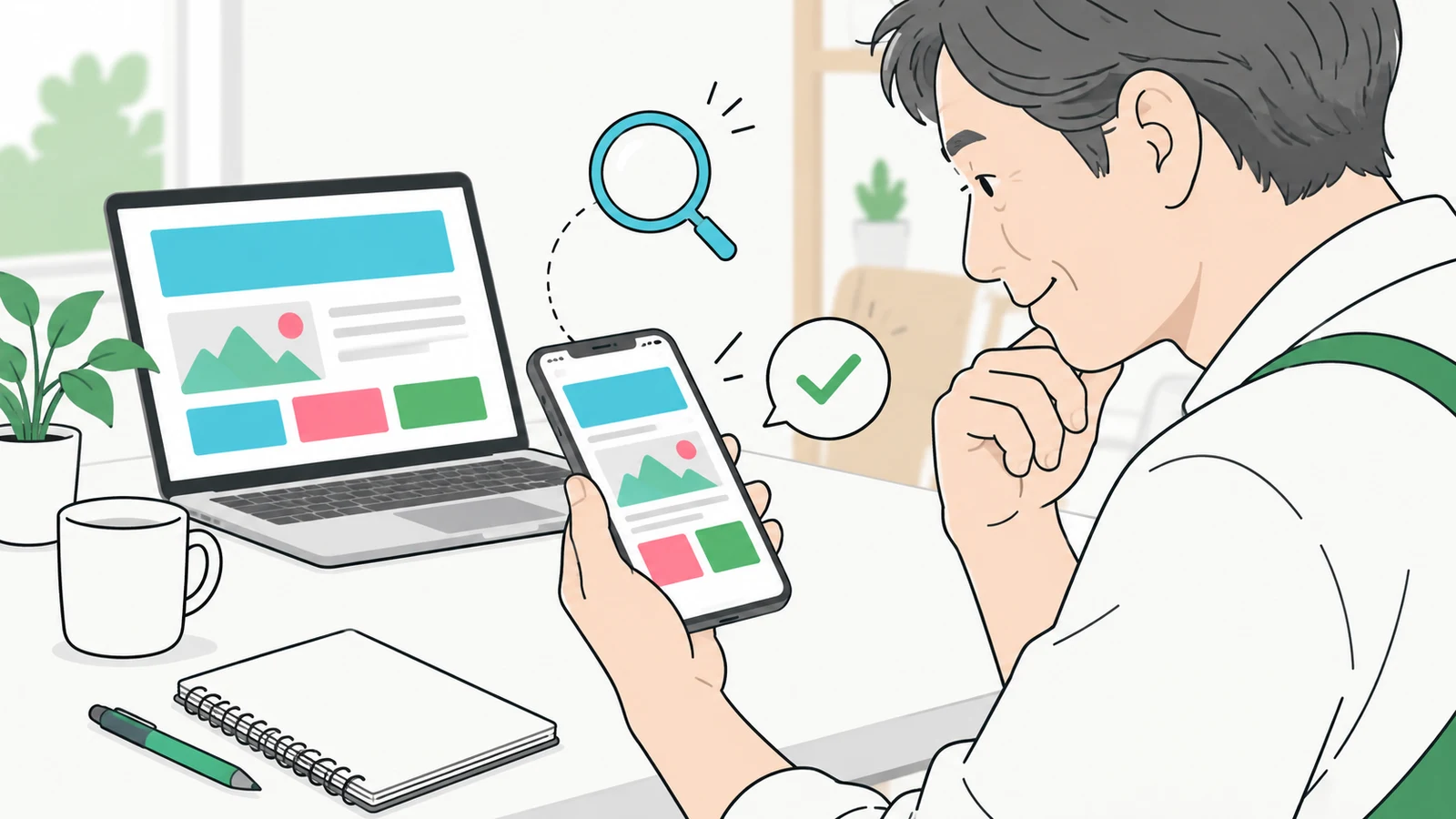
文面が完成したら、リンクの先まで確認してから告知します。サイトを公開すること、お客様に知らせること、Google検索で見つかる状態になることは、それぞれ別の工程です。ここでは、公開前に確認する箇所と公開後に進める作業を紹介します。
告知前にスマートフォンで確認する
管理者としてログインしたパソコンだけで確認すると、一般のお客様が見る状態との違いを見落とすことがあります。ログアウトしたブラウザや別の端末で、実際の公開URLを開いてみてください。パスワード画面が出ないか、準備中の表示が残っていないか、本文や写真が表示されるかを確認します。
スマートフォンでは、文字を拡大しなくても読めるか、メニューを開けるか、電話や問い合わせのボタンを押しやすいかを見ます。料金表や長い表が横に広がる場合は、ページ全体が横にずれるのか、表だけを横に動かせるのかもチェックしてください。制作側のプレビューが整っていても、お客様の端末で使いにくいままでは案内の役割を果たしにくくなります。
告知文のリンクから実際にアクセスする確認も欠かせません。サイトのURLを直接入力して開くだけでなく、SNSのプロフィール、メールの本文、QRコードなど、利用者が通る入口から試します。公開用とプレビュー用のURLを取り違えていないか、リンクの途中で文字が欠けていないかを見ると、告知後の混乱を減らせます。
問い合わせと予約の流れを試す
問い合わせフォームは、入力欄が表示されているだけでは確認が終わりません。テストであることが分かる内容を送信し、完了画面、担当者への通知、必要に応じた自動返信まで確認します。外部の予約サービスを使っている場合は、誤って実際の予約を確定しないよう、そのサービスのテスト方法に従ってください。
確認したいのは、届くことと対応できることの両方です。通知先が普段見ないアドレスになっていないか、担当者が不在のときに確認する人がいるか、営業時間外の相談をどう扱うかを決めます。「いつでもお問い合わせいただけます」と書く場合も、受付と返信のタイミングが異なることは明確にしておきましょう。
機能と約束をそろえる
フォームを送信しただけで予約が確定しないなら、「予約のご相談を受け付けています」と案内します。返信時間を保証できない場合は、「必ず当日返信」などの断定を避け、実際の対応方針を掲載してください。
電話のリンクやメールのリンクも確認対象です。電話番号に誤りがないか、メールアプリが開いたときの宛先が正しいかを端末で見ます。受付担当者が変わっても運用できるよう、通知先や管理方法を記録しておくと、サイト公開後に連絡を取りこぼす原因を見つけやすくなるでしょう。
情報と権利を確認して公開する
屋号、所在地、営業時間、定休日、サービスの料金は、ホームページとSNSで表記が一致しているか確認します。税込・税別の区別、対象となるサービス、追加費用が生じる条件も省略しないようにしてください。開設のお知らせに古い料金画像を添えてしまうと、リンク先の最新情報と食い違います。
写真やロゴを掲載する前には、その素材を使ってよいかも確かめます。制作を依頼した画像でも、サイト以外のSNS告知に使える範囲は契約や利用条件で異なる場合があります。人物の写真、お客様の名前、制作事例の掲載内容などは、公開する範囲が適切かを関係者と確認しましょう。開設の勢いで、未確認の素材を告知に流用しないことが大切です。
見本の店名や「ここにURLを入れる」といった制作途中のメモが残っていないか、最後に全文を読み返します。確認用の表は作業のために使い、終わった項目に印を付けておくと便利です。ひとりで管理する場合も、文面を見る時間とリンクを試す時間を分けると、文章を読み慣れたことで見落とす誤りを見つけやすくなります。
| 確認する場所 | 試すこと | 修正が必要な例 |
|---|---|---|
| 公開URL | ログアウト状態で開く | プレビューや準備中画面になる |
| スマートフォン | 本文・画像・表・メニューを見る | 画面全体が横にずれる |
| 問い合わせ | テスト送信して通知を確認 | 送信できても担当者に届かない |
| 店舗情報 | SNSや店頭案内と照合する | 営業時間や料金が食い違う |
| 告知文 | 実際のリンクから移動する | 掲載していない機能を案内している |
Googleビジネスプロフィールとつなぐ
Google検索やGoogleマップで店舗情報を管理している場合は、ビジネスプロフィールのウェブサイト情報を確認します。2026年10月時点のGoogle公式の編集案内では、ビジネス情報の編集にプロフィールと関連付けられたアカウントを使用します。自分が管理するプロフィールかを確認したうえで、公開済みのホームページURLにそろえてください。
まだプロフィールがない場合は、事業の利用資格を先に確認しましょう。オンラインのみで提供する事業など、対象外になる形態もあります。すべての事業が登録できるわけではありません。所在地を公開すれば登録できると考えて架空の住所を使うことも避け、Googleのビジネス情報ガイドラインで自分の事業に合う条件を確認してください。
ホームページとプロフィールは、同じ情報を確認できる状態にそろえるのが基本です。サイトの営業時間を変えたのにマップの情報が古いまま、といった食い違いを防ぐため、更新先を一覧にしておきましょう。プロフィールへのリンク追加は、ホームページのGoogle検索への登録を代わりに済ませるものではありません。
Google検索への登録依頼を進める
ホームページを公開しても、その瞬間にGoogle検索へ表示されるとは限りません。インデックス登録とは、Googleがページの情報を検索のために登録することです。公開したページを確認したい場合は、サイトを管理するSearch ConsoleのURL検査を使います。
2026年10月時点のGoogle検索セントラルの公式案内では、個別のURLについてインデックス登録をリクエストできます。対象サイトのプロパティを選び、公開URLを検査し、登録をリクエストする流れです。操作には所有者またはフルユーザーの権限が必要になるため、制作担当者が設定している場合は管理権限を確認しましょう。
リクエストの受け付けと、検索結果への掲載は別です。依頼したから必ず登録されるわけではなく、同じURLを繰り返し送っても早まるとは限りません。制作時の検索除外設定が残っている、ページを開けないなどの問題がある場合は、設定を確認します。分からない表示が出たら、むやみに変更せず、URL検査の結果を制作担当者と共有してください。
公開後の更新と担当者を決める
開設のお知らせは入口です。その後は、営業時間の変更や新しいサービスの案内など、お客様が確認したい情報を更新していきます。最初から毎日発信すると決める必要はありません。変更があったら直す情報と、余裕のあるときに追加する情報を分けて考えると続けやすくなります。
担当者が複数いる場合は、原稿を書く人、内容を確認する人、公開する人を決めましょう。ひとりで担当する事業なら、更新する場所とログイン方法を記録しておくだけでも役立ちます。パスワードを共有のお知らせ本文などに書くことは避け、安全な方法で管理してください。制作会社に依頼する場合は、どこまでの更新が費用に含まれるかを確認します。
自作と外注の違いを確認したい方は、ホームページを自分で作成する方法と費用・手順の解説も参考にしてください。ここで大切なのは、自作か依頼かにかかわらず、開設後に自分たちが情報を直せる体制を持つことです。告知だけを依頼しても、古い情報が残れば、お客様が判断に迷う原因になります。
相談するなら困っている箇所を伝える

「サイトはできたが、問い合わせにつながる案内を作れない」「スマートフォンで表がはみ出す」「更新方法が分からない」といった場合は、現在のURLと困っている箇所をまとめて相談すると、確認する範囲が分かりやすくなります。全部作り直すことを先に決めず、文章、ページの構成、操作方法のどこを直したいかを伝えてください。
Comaniはホームページ制作・リニューアル・保守や軽微な更新に対応し、打ち合わせは全国オンラインで行っています。2026年10月29日時点の月額プランは、初期費用0円、月8,800円(税込)で、制作費・サーバー・ドメイン・保守や軽微な更新が含まれ、契約の縛りはありません。新規制作の買い切りプランは、トップと下層4ページ、スマートフォン対応、お問い合わせフォームを含めて165,000円〜(税込)です。
料金に含まれる作業と、個別の見積もりが必要になる作業は、相談時に確認します。無料なのは初回相談とお見積もりで、制作や継続的な作業がすべて無料になるわけではありません。Comaniのホームページ制作サービスで内容をご覧いただけます。公開告知を行うことや制作を依頼することによって、検索順位や集客数が保証されるものでもありません。
開設のお知らせに関するよくある質問
ホームページ開設しましただけでもよいですか?
短い見出しなら使えます。本文には「何を掲載しているか」と「どこから見られるか」を添えると親切です。開設の報告だけでなく、来店前の確認など、読み手の使い道をひとつ示しましょう。
開設のお知らせに公開日は必要ですか?
サイト内のお知らせには掲載日を示し、実際の公開日が別なら必要に応じて本文に書きます。特にURLの切替や予約受付の開始を知らせる場合は、いつから利用できるかが分かるようにしてください。
メールとSNSで同じ文章を使えますか?
伝える事実はそろえ、長さと言葉遣いを調整します。メールは宛名・挨拶・署名を付け、SNSは読み手が確認できる内容を先に置きます。リンクを開ける場所も実際の投稿形式で確かめてください。
サイト公開と検索への掲載は同じですか?
別です。公開URLを開けても、Google検索へのインデックス登録が済んでいるとは限りません。Search Consoleで状態を確認できますが、登録依頼は検索結果への掲載や順位を保証するものではありません。
開設のお知らせを書く前でも相談できますか?
はい。Comaniでは初回相談とお見積もりを無料で受け付けています。現在のサイトや準備状況、困っている点をお知らせください。具体的な制作・修正・更新の対応範囲と費用は、ご相談内容に応じて確認します。
ホームページ開設しましたを次の行動へ
ホームページ開設のお知らせは、事業名、掲載内容、リンク、読む人の使い道をそろえると伝わりやすくなります。文例を自分の事業に合わせて調整し、存在しない予約機能や未確認の実績は書かないようにしましょう。メールとSNSでは文章の長さを変えても、公開した内容やURLは一致させてください。
告知の前には、公開URLとスマートフォンの表示、問い合わせの通知まで試します。公開後は、対象となる事業ならGoogleビジネスプロフィールの情報を合わせ、Search Consoleで検索への登録状況を確認しましょう。そして、開設のお知らせを出して終わりにせず、営業時間やサービスの変更を直せる担当と手順を決めておくことが、長く使えるホームページにつながります。
すでにあるサイトを作り直した場合は、ホームページリニューアルのお知らせ文例をご覧ください。URL変更の有無、取引先へのメール、SNSでの案内を分けて紹介しています。
ホームページのご相談・お見積りは無料です
初期費用0円・月8,800円(税込)でサーバーや保守まで込みの月額プランもご用意しています。
全国どこからでもオンラインでご相談いただけます。公開後の案内や更新で迷っている点もお知らせください。
作り直さず、悪いところだけ直すこともできます(SSL化33,000円・スマートフォン表示の修正55,000円、いずれも税込・2026年11月時点。サーバーの管理画面に入れることが条件です)。